
Instructivo de Inscripción y Pagos
Te acompañamos para registrarte, inscribirte a un curso o nivelatorio y realizar tus pagos desde el sistema de autogestión de la Facultad.
Ingresar a autogestión ↗¿Qué necesitás hacer?
Elegí el recorrido que necesitás. Podés desplegar cada paso y consultar las capturas cuando quieras.
Antes de empezar: ¿quiénes pueden inscribirse?
Pueden inscribirse todas las personas mayores de 18 años.
¿Quiénes deben rendir examen nivelatorio?
Según el instructivo de IDIO+, deben rendirlo:
- Las personas nuevas que quieran inscribirse en un nivel A2 o superior.
- Exalumnos de SPL-IDIO+ que hayan aprobado un curso de IDIO+ hace más de dos años. La regularidad vence luego de ese período.
- Personas que hayan rendido un examen de nivelación en SPL-IDIO+ hace más de dos años.
- Estudiantes que hayan terminado el ciclo de cursado en el CLE (Colegio de Lenguas Extranjeras) hace más de dos años.
Cómo inscribirte a un curso o nivelatorio
Seguí estos pasos desde el sistema de autogestión.
Las inscripciones se realizan de manera virtual a través del sistema de autogestión de la Facultad de Filosofía y Letras de la UNCuyo.
1 Ingresá al sistema y comenzá el registro
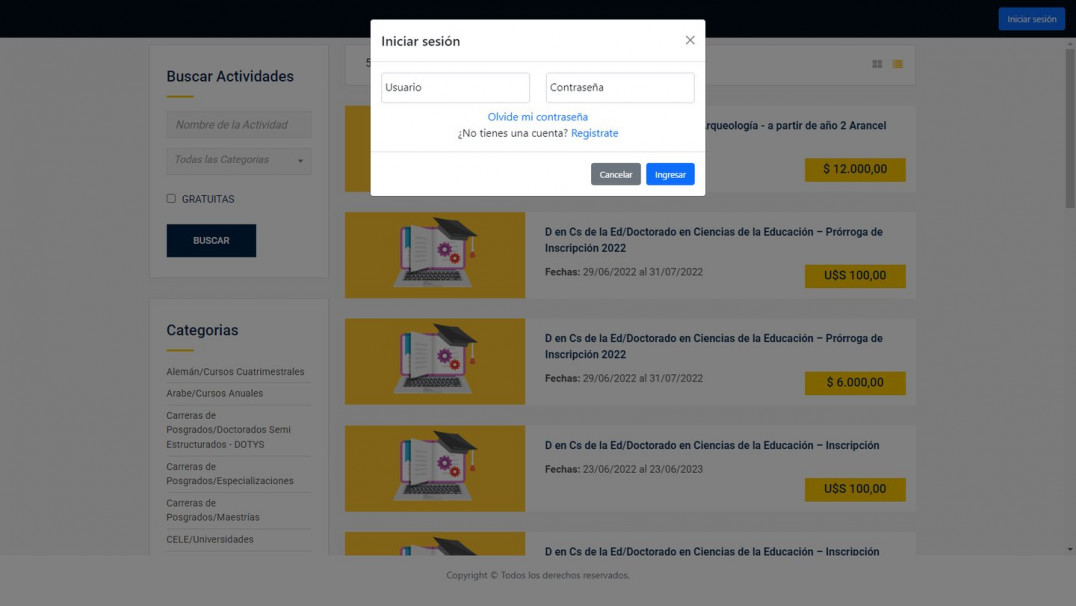
Entrá al sistema de autogestión y hacé clic en el botón azul «Iniciar sesión», ubicado en la parte superior de la pantalla. Cuando se abra la ventana de acceso, seleccioná la opción «Regístrate».
2 Completá tus datos personales
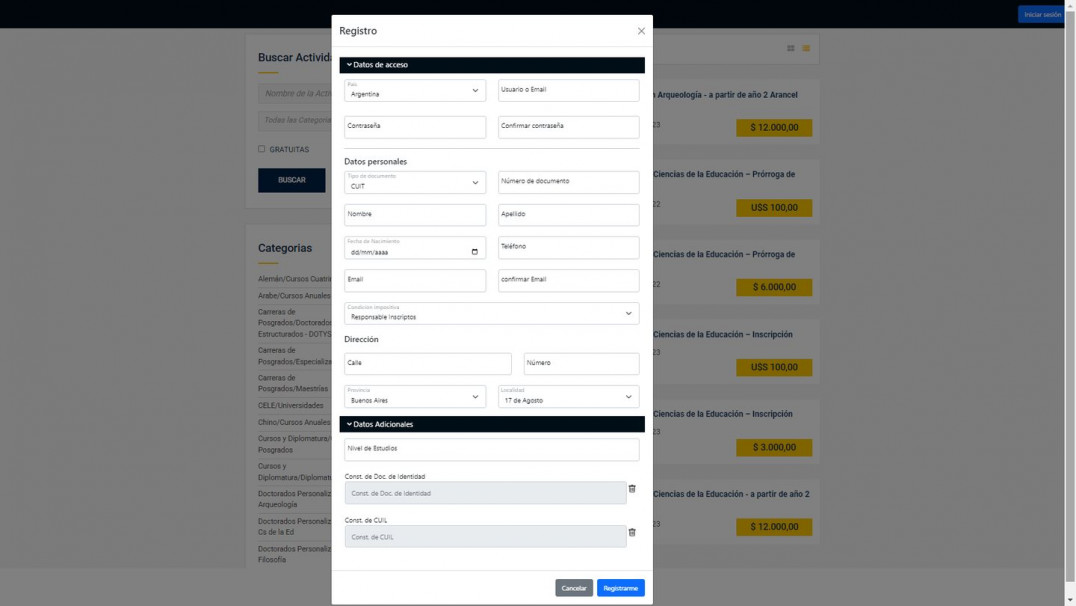
Completá el formulario con los datos solicitados y presioná el botón «Registrarme».
Importante: el nombre de usuario puede ser tu dirección de correo electrónico o un nombre de usuario creado por vos.
3 Confirmá tu registro desde el correo electrónico
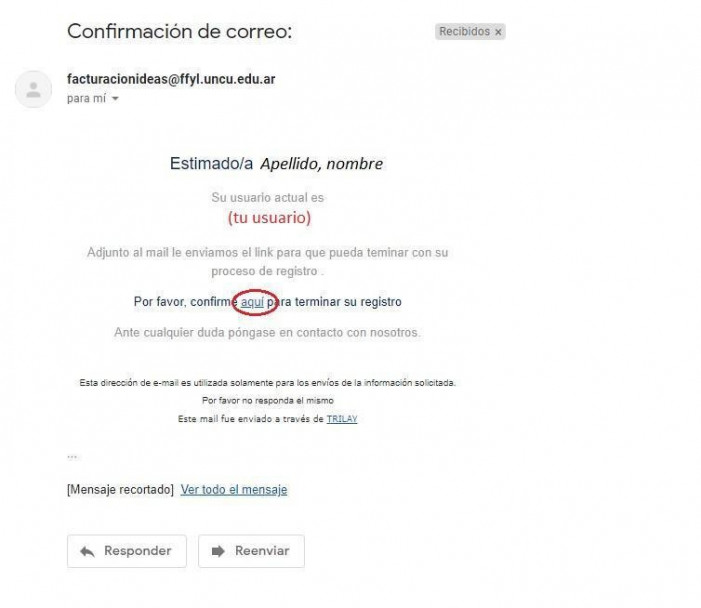
Una vez que completes el registro, recibirás un correo electrónico de confirmación. Abrí ese mensaje y hacé clic en la palabra «aquí». El enlace te llevará nuevamente al sistema para que puedas iniciar sesión con el usuario y la contraseña que creaste.
4 Buscá el curso o nivelatorio
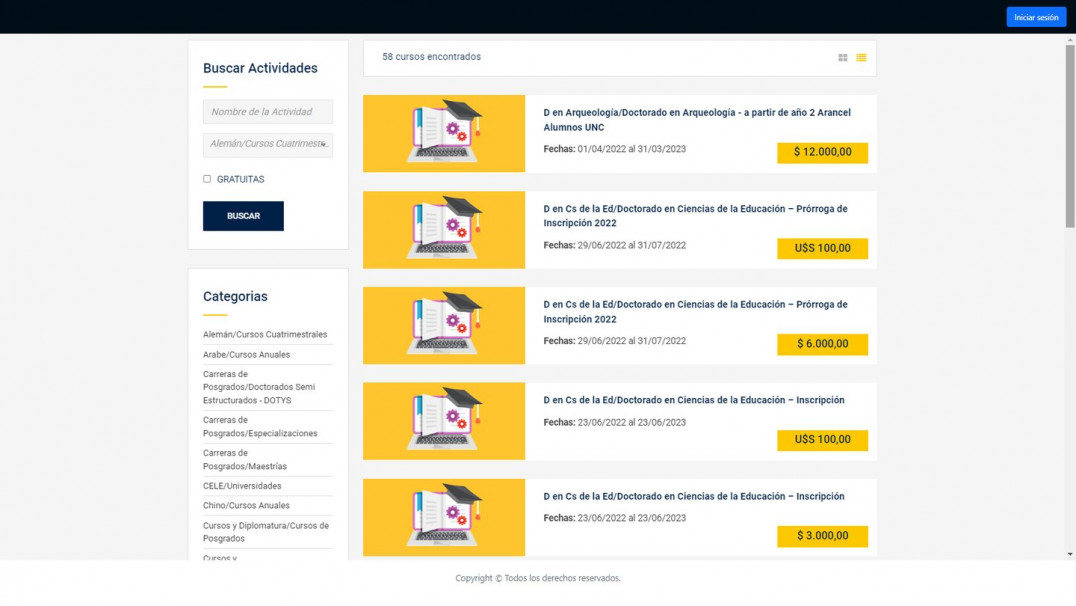
Una vez que inicies sesión, vas a encontrar la oferta de cursos y nivelatorios disponibles para inscripción. Podés buscar por nombre de la actividad o explorar la sección «Categorías».
¡Atención! Cuando se completa el cupo de un curso, la propuesta deja de figurar en el sistema.
5 Seleccioná la propuesta e inscribite
Cuando encuentres el curso o nivelatorio que buscás, seleccioná esa propuesta y hacé clic en «Inscribirme».
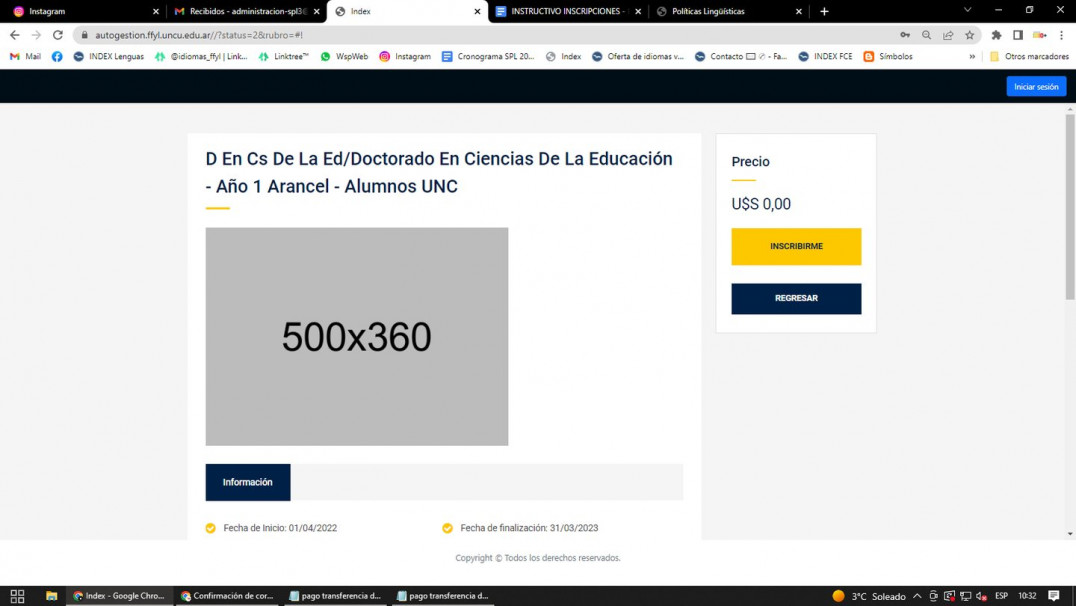
6 Completá el formulario de inscripción
Completá los datos personales que solicita el formulario y seleccioná una forma de pago. Luego, seguí las indicaciones del sistema para finalizar la inscripción.
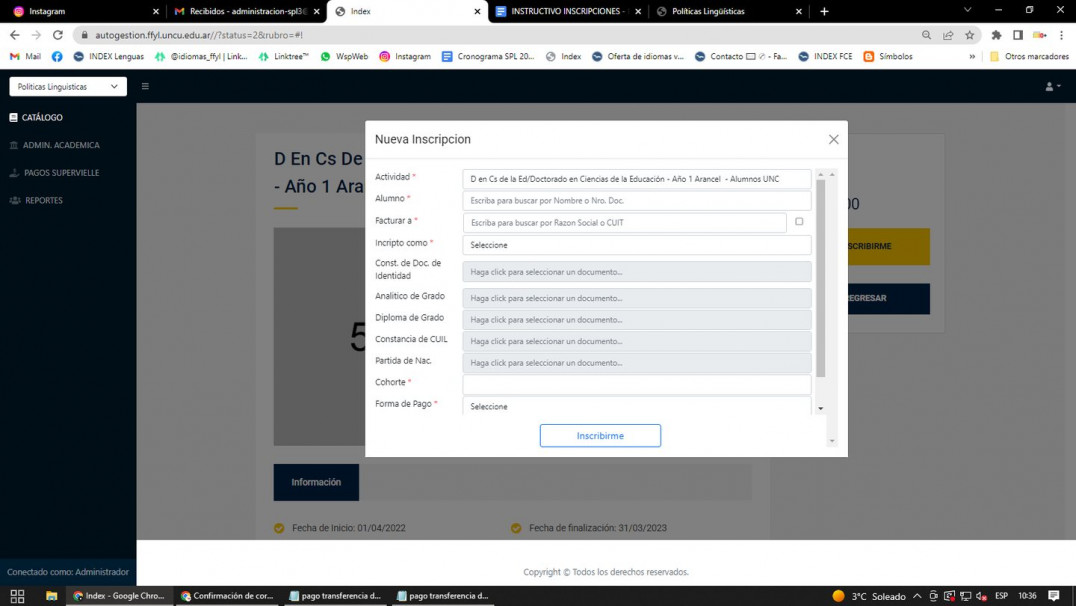
¡Listo! Ya completaste tu inscripción.
Una vez finalizado el procedimiento, podés consultar tus comprobantes desde tu cuenta de autogestión. En el siguiente apartado te mostramos cómo realizar el pago.
Cómo realizar el pago de tu curso
El pago se gestiona desde tu cuenta en autogestión, en la sección «Mis comprobantes».
1 Ingresá a «Mis comprobantes»
Iniciá sesión en el sistema. En el menú ubicado en el margen izquierdo de la pantalla, seleccioná la opción «Mis comprobantes».
¿Ingresás desde un celular? Primero presioná el ícono de las tres líneas horizontales para desplegar el menú. Después, seleccioná «Mis comprobantes».
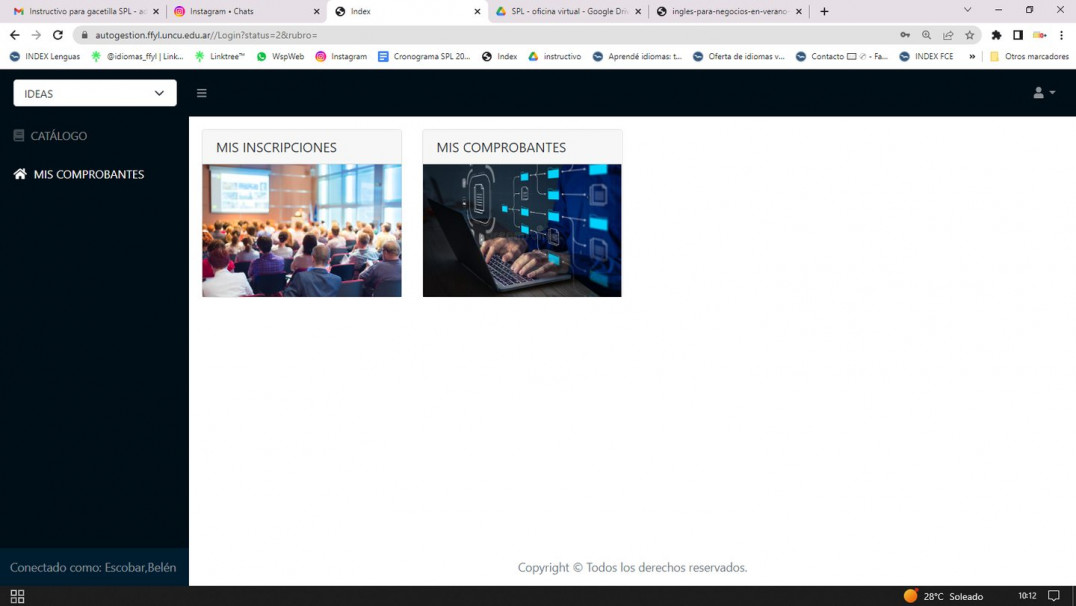
2 Consultá las cuotas que tenés que abonar
Al ingresar en «Mis comprobantes», vas a poder visualizar los comprobantes y las cuotas correspondientes a tu inscripción. Identificá la cuota que querés pagar.
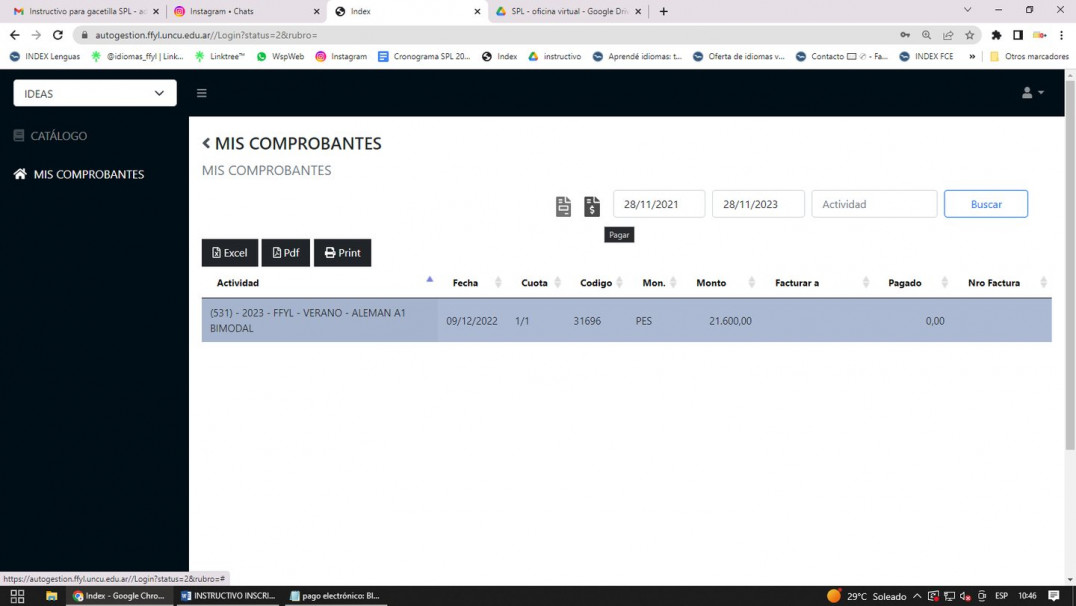
3 Seleccioná la cuota y el ícono de pago
Seleccioná la cuota que deseás abonar. Luego, presioná el ícono gris que contiene el símbolo de peso ($).
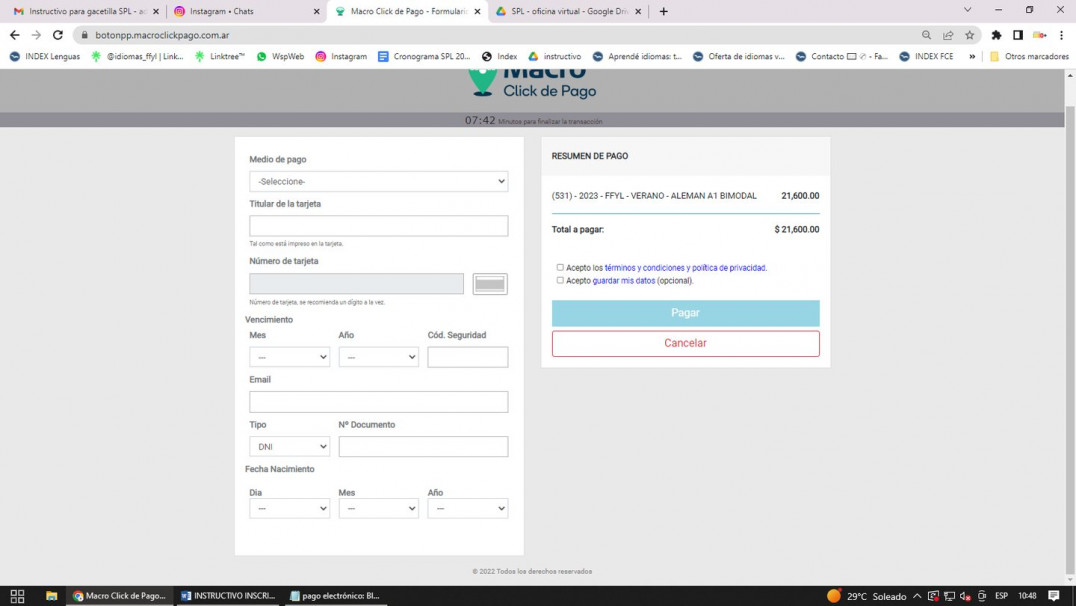
4 Completá el pago en Banco Macro
Al presionar el ícono de pago, se abrirá una ventana de la plataforma Banco Macro Click de Pago. Seguí las indicaciones que aparecen en esa pantalla para completar la operación.
¿Cuándo se acredita el pago?
Una vez que realices el pago, este se registrará en tu cuenta de autogestión. La acreditación puede demorar hasta 48 horas.
Si transcurrido ese plazo el pago todavía no aparece registrado, comunicate con IDIO+.